À propos de cette connexion
L'écran TFT SPI 240x320 ST7789 est un composant essentiel pour notre console de rétro gaming. Ce guide détaille comment connecter correctement l'écran au Raspberry Pi Pico W, les configurations logicielles nécessaires et les premiers tests.
📦 Composants nécessaires
Microcontrôleur
1x Raspberry Pi Pico W (WiFi intégré)
Écran
1x Écran TFT 2.4" 240x320 ST7789 (interface SPI)
Câblage
Fils de connexion (minimum 8 fils pour le SPI)
Alimentation
Câble USB pour alimentation du Pico (ou batterie externe)
📺 Aperçu de l'écran TFT ST7789
Vue de l'arrière
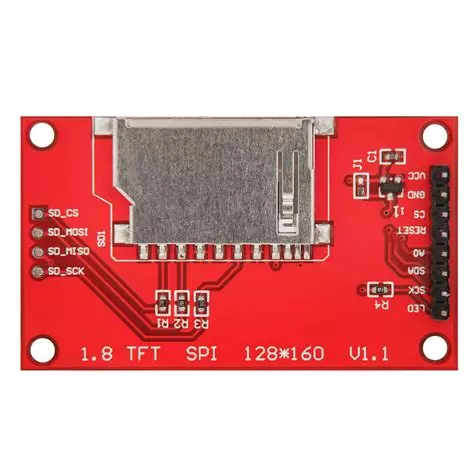
Survolez l'image pour zoomer • Cliquez pour ouvrir en grand
🔌 Schéma de connexion
Le protocole SPI (Serial Peripheral Interface) utilise 4 lignes principales (MOSI, MISO, CLK, CS) plus plusieurs signaux de contrôle pour l'écran TFT.
Pinout du Raspberry Pi Pico W
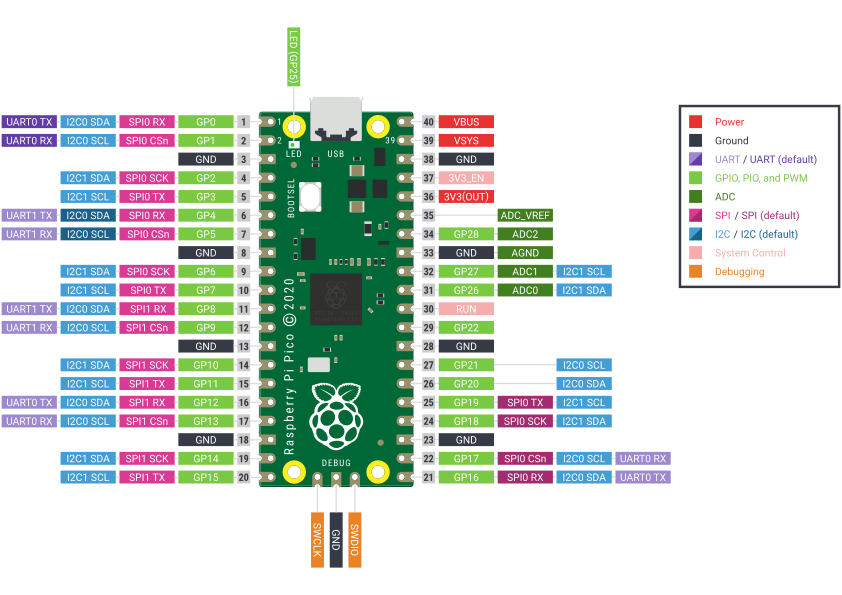
Survolez l'image pour zoomer • Cliquez pour ouvrir en grand
| Broche Écran TFT | Code Pico | Description | Notes |
|---|---|---|---|
| GND | GND | Masse / Ground | 🔴 Essentiel - Commun GND |
| VCC (3.3V) | 3V3 | Alimentation | ⚠️ Vérifier la tension de l'écran |
| CS | GP17 | Sélection de l'esclave | Sortie du Pico vers écran |
| RESET | GP20 | Réinitialisation | Sortie du Pico vers écran |
| A0 | GP21 | Sélection Données/Commande | Sortie du Pico vers écran |
| SDA | GP19 | Données SPI (MOSI) | Sortie du Pico vers écran |
| SCK | GP18 | Horloge SPI (CLK) | Sortie du Pico vers écran |
| LED | GP16 | Rétroéclairage (Backlight) | Sortie du Pico vers écran |
ℹ️ À propos du protocole SPI
SPI (Serial Peripheral Interface) est un protocole de communication sériel synchrone. Le Pico peut avoir deux instances SPI:
- SPI0: Utilise par défaut les GP16 (CLK), GP19 (MOSI), GP20 (RX - non utilisé ici)
- SPI1: Utilise par défaut les GP10 (CLK), GP11 (MOSI), GP8 (RX - non utilisé ici)
Dans notre cas, nous utilisons SPI0 avec les broches réaffectées pour plus de flexibilité.
⚠️ Attention - Tensions électriques
- Le Pico est un appareil 3.3V
- Certains écrans TFT fonctionnent en 5V - vérifier les spécifications
- Connecter directement une broche 5V au Pico peut l'endommager
- Si nécessaire, utiliser un convertisseur de niveau logique (level shifter)
🔧 Guide d'assemblage étape par étape
- Préparation : Rassembler tous les composants et les fils de connexion
- Câblage GND : Commencer par connecter GND de l'écran à GND du Pico
- Câblage VCC : Connecter VCC de l'écran à 3V3 du Pico
- Câblage SPI : Connecter CLK et MOSI selon le tableau
- Signaux de contrôle : Connecter DC, CS et RST
- Rétroéclairage : Connecter BL (optionnellement avec PWM)
- Vérification : Vérifier visuellement tous les branchements avant alimentation
- Test : Brancher le Pico en USB et tester avec le code
💻 Configuration logicielle
Vous aurez besoin d'une bibliothèque MicroPython pour contrôler l'écran. La bibliothèque st7789 est recommandée.
📂 Fichiers Python pour le projet
Installation de la bibliothèque
Code de base pour initialiser l'écran
Codes de couleur (RGB565)
0x00000xFFFF0xF8000x07E00x001F0xFFE0📝 Exemple complet : Affichage animé
⚙️ Configuration de Thonny et des ports
Thonny est un IDE MicroPython simple et intuitif pour programmer le Raspberry Pi Pico. Voici comment le configurer correctement.
📥 Installation de Thonny
- Télécharger Thonny depuis thonny.org
- Installer Thonny selon votre système d'exploitation
- Lancer Thonny pour la première fois
- Aller à Tools → Options → Interpreter
🔌 Configuration du port et de l'interpréteur
Étapes de configuration
- Connecter le Pico: Brancher le Raspberry Pi Pico W en USB à votre ordinateur
- Ouvrir Options: Menu "Tools" → "Options..."
- Onglet Interpreter: Sélectionner l'onglet "Interpreter"
- Choisir l'interpréteur: Sélectionner "MicroPython (Raspberry Pi Pico)" dans la liste déroulante
- Sélectionner le port: Choisir le port COM correct (généralement COM3, COM4, COM5, etc.)
- Appliquer: Cliquer sur "OK" pour valider
📍 Identifier le bon port COM
Sous Windows:
- Ouvrir le "Gestionnaire de périphériques" (appuyer sur Win + X, choisir "Gestionnaire de périphériques")
- Expandir "Ports (COM et LPT)"
- Chercher "USB Serial Device" ou "Raspberry Pi Pico"
- Noter le port COM (ex: COM3, COM4)
- Si vous ne voyez pas le Pico, essayer de réinstaller les drivers ou utiliser un autre câble USB
Sous Linux/Mac:
- Ouvrir un terminal
- Taper
/dev/tty.*pour voir les ports disponibles - Le Pico apparaîtra comme
/dev/ttyUSB0ou/dev/ttyACM0
📦 Installation de MicroPython sur le Pico
Si c'est la première fois, vous devez charger MicroPython sur le Pico.
✅ Test de connexion
Une fois configuré, testez la connexion :
💾 Charger du code sur le Pico
- Créer un nouveau fichier : "File → New" ou Ctrl+N
- Écrire le code : Copier le code MicroPython dans l'éditeur
- Enregistrer sur le Pico : "File → Save As..." → choisir "Raspberry Pi Pico"
-
Donner un nom : Pour la boucle principale, appeler le fichier
main.py - Exécuter : Cliquer sur le bouton Play (▶) ou appuyer sur F5
Note: Les fichiers sauvegardés comme main.py s'exécutent automatiquement au démarrage du Pico.
🎯 Installer les bibliothèques (st7789)
🐛 Dépannage Thonny
Port COM non détecté
Vérifier les drivers USB, essayer un autre câble USB ou redémarrer l'ordinateur.
Erreur de connexion
Fermer tout autre logiciel utilisant le port (Arduino IDE, Terminal, etc.)
MicroPython non détecté
Cliquer sur "Install MicroPython" dans Thonny quand demandé.
Erreur d'importation st7789
Utiliser "Tools → Manage Packages" pour installer st7789 correctement.
🔍 Tests et dépannage
✓ Écran qui s'allume
Excellent ! Passez à l'étape suivante de programmation.
✗ Écran noir
Vérifier les tensions et les connexions GND/VCC en priorité.
✗ Erreur SPI
Vérifier les broches en accord avec le tableau et le baudrate SPI.
✗ Affichage bizarre
Problème de timing - réduire le baudrate SPI ou vérifier les pinouts.
📚 Ressources et documentation
🚀 Prochaines étapes
- Mettre en place la connexion physique selon le schéma
- Installer la bibliothèque
st7789 - Tester l'affichage basique avec le code d'initialisation
- Explorer les fonctions de dessin (rect, circle, line, etc.)
- Intégrer l'écran dans le projet de console de jeux
- Optimiser le code pour les performances